83集 飞牛装机系列 小机器更好玩 单硬盘双系统
83集 飞牛装机系列 小机器更好玩 单硬盘双系统
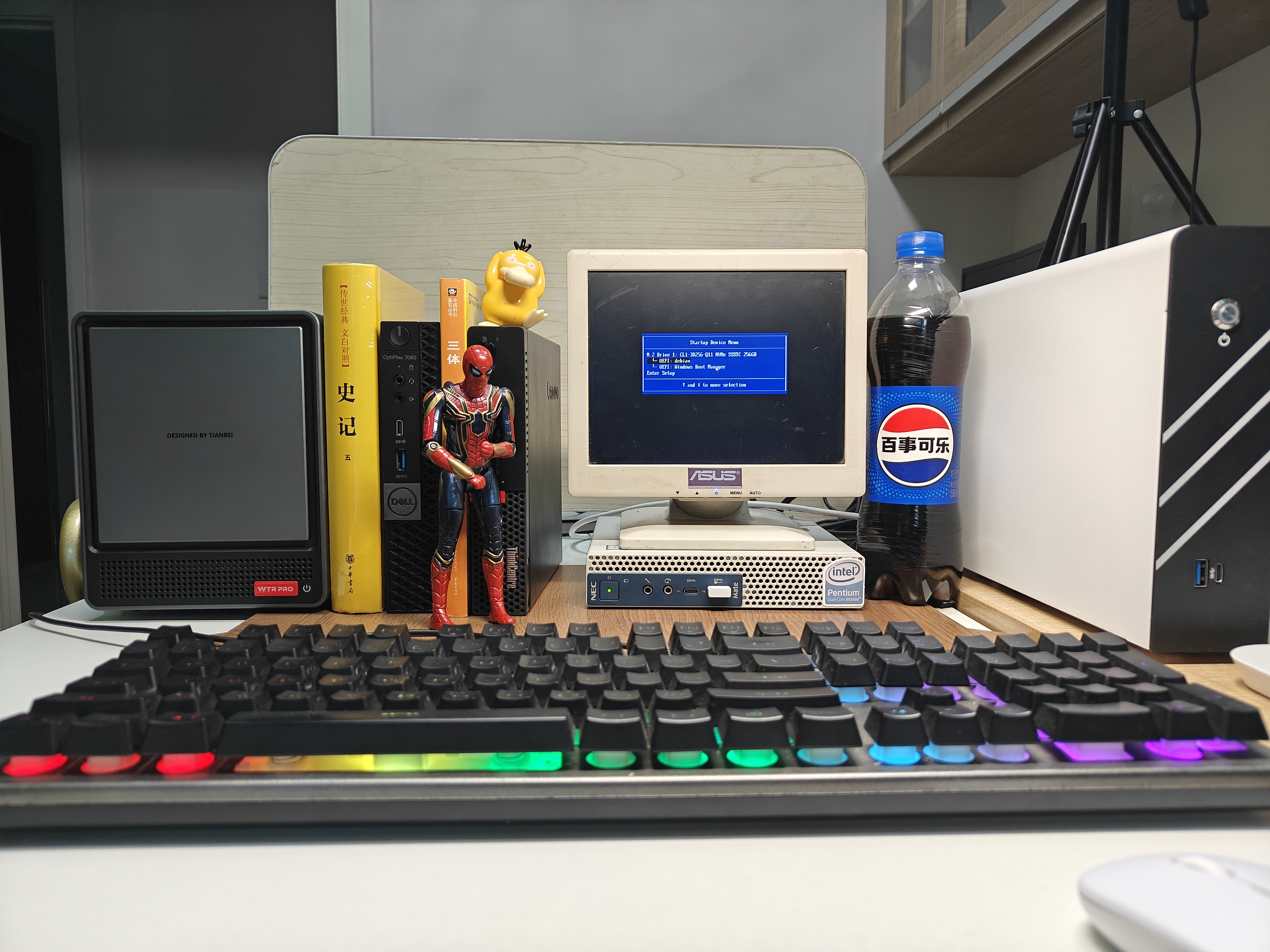
很多朋友对视频里的小电脑感兴趣,
1:NEC小主机8100T+8G+256G 约662元,点击购买同款小主机 请点击访问 咸鱼店:飞思数码阁
2:显示器为二手收藏,少量有货,成色9成新,复古 迷你。喜欢的朋友 请提前预定,价格200元,后期可能会涨价,请尽快入手。
3:如需购买,请联系博主 微信 feisishuma
文章涉及的软件下载地址:
1 启动盘制作软件 ventoy 下载地址
2 飞牛系统镜像 下载地址
3 U启通 下载地址 下载装机版本,软件运行软件 制作ISO文件即可。 或者 winPE系统镜像 下载地址
4 DISKGENNIUS磁盘管理软件,可以下载个图吧工具箱,在安装目录下的,磁盘工具里有。下载地址
5 驱动总裁万能网卡版本 下载地址
6 微软原版镜像 (没有捆绑和预装 ,不带卫士和管家的版本,安装驱动请使用 驱动总裁)下载地址
单硬盘实现飞牛和WINDOWS双系统切换。全网首发,设置简单!小白也可轻松玩转。
上期介绍了NEC小主机安装WIN10,实现办公娱乐,有朋友看到这个小机器,很感兴趣。想拓展为飞牛NAS使用。今天来实现小主机单硬盘安装飞牛+WINdows双系统,外接硬盘柜实现NAS功能。
一:准备一个U盘,使用VENTOY工具制作启动盘。
然后把需要的五个镜像文件放到U盘的根目录。分别是飞牛的系统镜像,WINPE的启动镜像(U启通 老毛桃都可以),WIN10的系统安装镜像,DG磁盘分区软件。
集成万能网卡的驱动总裁软件,方便大家安装驱动。
二:插上U盘,开机,按DEL键或者F2键,进入BIOS设置,在device里设置硬盘模式为AHCI,关闭CSM功能,修改引导启动项的第一顺序为U盘,按下F10保存设置,自动重新启动电脑。
三:进入VENTOY引导,选择飞牛的系统镜像,进行安装。
安装飞牛时,磁盘空间分配64G,提示会清除全部数据,点击确定,开始安装。
然后等飞牛界面显示出IP地址,这时不要拔掉U盘,也不访问飞牛的管理界面进行初始化。
重启主机,按F12进入VETNOY引导界面,选择WIN PE系统,打开DISKGENIUS磁盘管理软件,可以看到固态磁盘被分3个部分,1是UEFI引导分分区,2是飞牛系统分区,3是最大的LINUX DATA分区,这个是飞牛预留的存储空间分区。我们删除第三个分区,保存更改。
在空闲分区上,新建分区。容量60GB,格式为EXT4,卷标为FN1,用来给飞牛安装DOCKER和虚拟机使用,保存更改。
在剩余空闲分区上,新建分区,NTFS分区,容量80GB,卷标WIN10,用于给Windows的系统盘使用,保存更改。
然后剩余的34GB容量,也创建NTFS分区,给D盘使用。保存更改。
最后重启。按F12,选择U盘引导,进入VENTOY界面,选择WIN10的系统镜像安装系统。选择自定义安装,选择卷标为WIN10的分区进行安装。
安装完成后,提示拔掉U盘,此时可以拔出U盘,重启电脑。
主机重启后会继续进行WIN10系统的安装工作,如果您选择的镜像是装机版本,一般会自动安装驱动。如果是纯净版的系统显示没有网卡驱动,可以运行文章附件里 集成万能网卡的驱动总裁软件。
目前主机的UEFI启动项里默认是进入windows系统,如果您想更改默认启动项为飞牛。
请在WINDOWS系统下直接运行附件里的diskgeniu软件,点击,工具,设置UEFI BIOS启动项,选择里面的DEBIAN选项,点击上移,然后保存当前启动信息,点击 立即重启,拔掉U盘。
重启观察下,默认进入飞牛系统了。
根据显示器提示的IP地址,使用内网的其他电脑浏览器访问飞牛的管理界面,进行初始化系统,在系统设置,存储管理里,创建存储空间1,选择刚才给飞牛预留的60G空间。
在存储空间1创建文件夹,上传文件,正常写入。
设置DOCKER的运行空间为存储空间1,这样飞牛的DOCKER速度运行更快。
后期如果需要临时进入WINDOWS系统,请在开机时按F12选择WINDOWS系统,
下面展示下在WINDOWS系统里观看视频和玩游戏的画面。这个主机是NEC第八代机型,CPU为8100T。可以满足日常办公,影音娱乐,2D游戏等需求,视频中需要的软件和镜像,请在博客对应文章里查看。感谢您的支持!



 皖公网安备34122102000607号