第12集 迅雷下载
第十二集 迅雷下载
这一集介绍飞牛系统的迅雷下载使用方法,安装流程文字版可以请参视频的配套文档。文档里包
含步骤和代码,方面大家抄作业。
一.迅雷的安装:
打开飞牛NAS的管理界面,在应用中心里,找到下载工具,迅雷,点击安装,应用位置,我这边选择存储空间1,下一步,确定,开始安装,安装完成。
二.给迅雷添加文件夹权限:
点击 迅雷的图标,进入迅雷的应用介绍页面,点击 应用设置,添加文件夹权限,可以添加存储空间下的文件夹,还可以添加远程挂载的阿某云盘和某度云盘。我们选择存储空间1下 admin下的 迅雷NAS专用 文件夹,点击保存。
三:给迅雷容器设置路径映射.
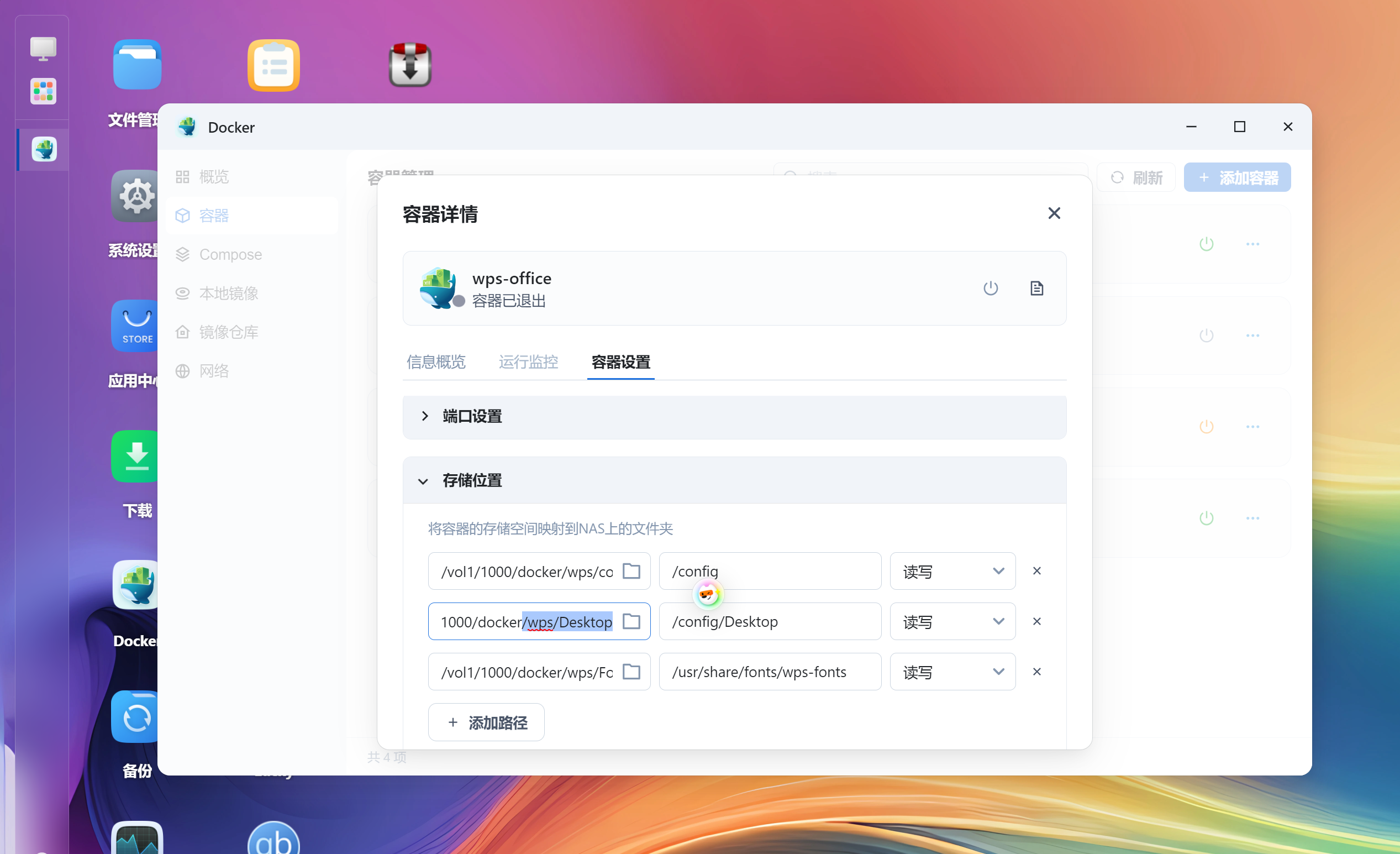
打开飞牛桌面的DOCKER,选择容器,让迅雷容器处于停止状态,点击迅雷后面的三个点,选择详情,点击容器设置,下拉选择存储位置,点击添加路径,定位到 迅雷NAS专用,右边的映射路径为 /xunlei/迅雷NAS专用 。然后启动 迅雷容器。
四:实际下载测试速度。
打开迅雷应用了。我们使用手机迅雷APP扫描登录一下。
提示需要输入内测码,内测码是四个汉字, 迅雷牛通。
点击新建任务,填写一个下载链接,选择保存路径时,可以看到我们添加的 迅雷NAS专用 文件夹了。再加一个下载系统镜像的做对比。
在没开会员的情况下,下载速度非常哇塞了,根据资源热度不同,速度不同,最快的有35M/S速度。
我们在DOCKER容器管理里 可以看到迅雷容器的资源使用情况,比如CPU、 内存、 网络上传、下载速度。
这个电影下载完了,我们在 文件管理里 查看一下,点击播放,看看效果。
五.更多功能介绍:
只要你添加了种子,建立了下载任务,即使关闭浏览器,迅雷也会在飞牛的后台挂机下载。
迅雷应用里还有云盘取回 功能,可以让迅雷云端帮你下载,你再从云端下载到本地。
个人片库 功能是会自动扫描你的迅雷下载目录,生成影视墙。
更多技巧,自己去探索吧!
感谢您的观看,有任何问题请在评论区互动或者私信我!

 皖公网安备34122102000607号